
海外に旅行に行く前に、あらかじめ地図をダウンロードして持って行こう!

フランソワ、旅行先の地図はダウンロードしたかな?

行ってからダウンロードすればいいんじゃない??
スマホがあればいつでもグーグルマップで見れるだろうしさ

甘いな。
旅先でSIMカードをすぐに買えない場合だってあるんだぞ。
仮に、シンガポールに行くとして、オフラインマップのダウンロードの仕方を教えておこう。
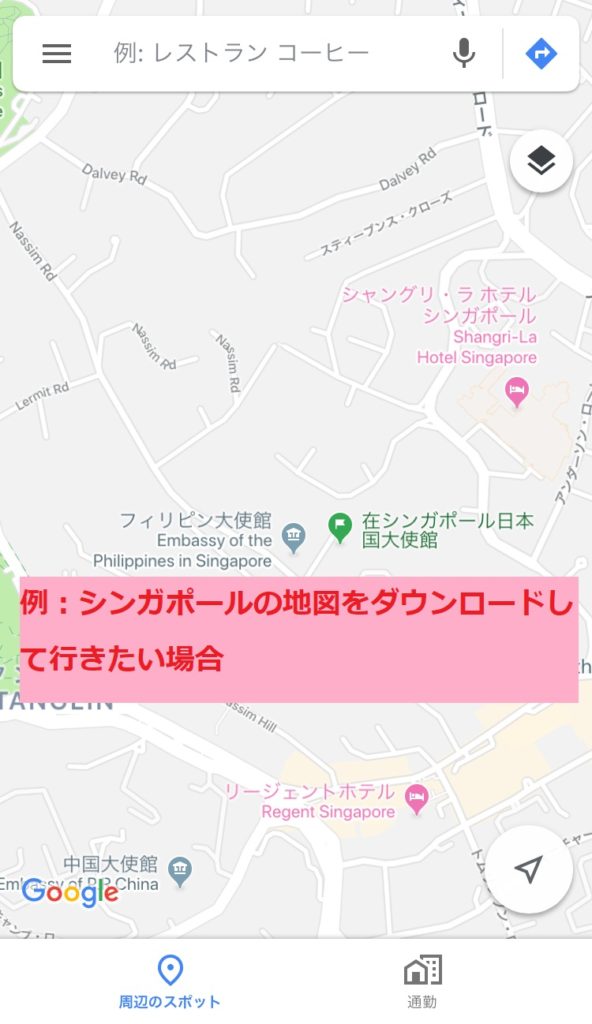
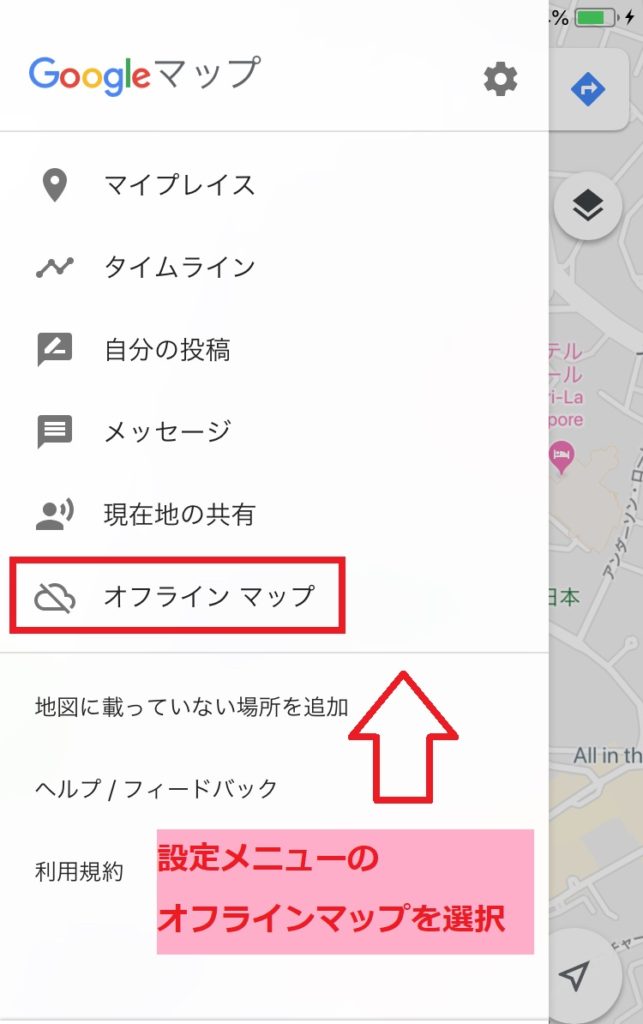
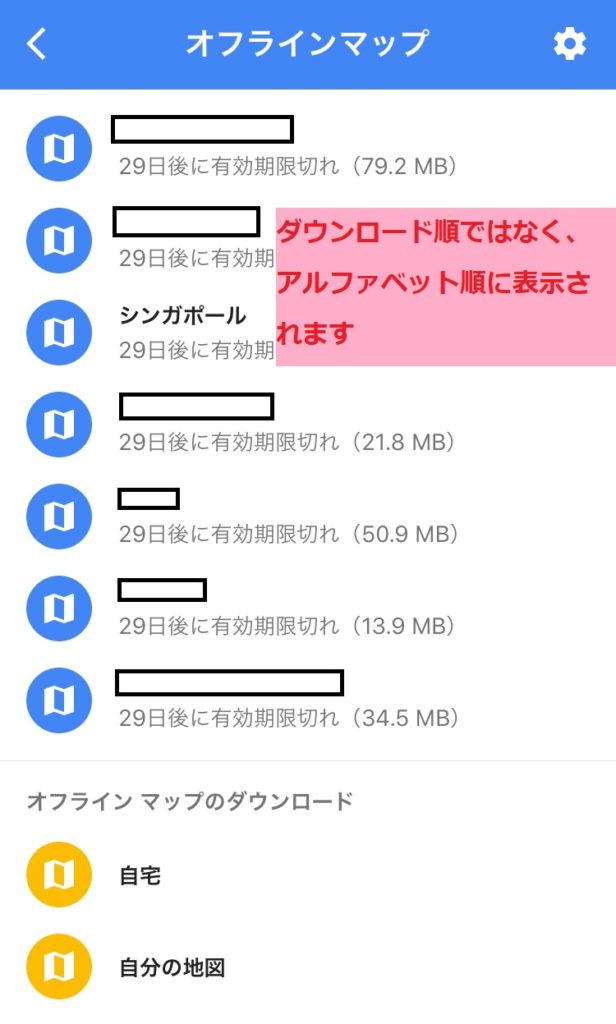
まず、グーグルマップを開いて「設定」の〈オフラインマップ〉を見つけよう。

すでにダウンロードされている地図があれば、表示されるし、なければ空欄になっているはずだよ。
マップを更新してない場合は、残りの期限も表示されてるので参考にできるよね。
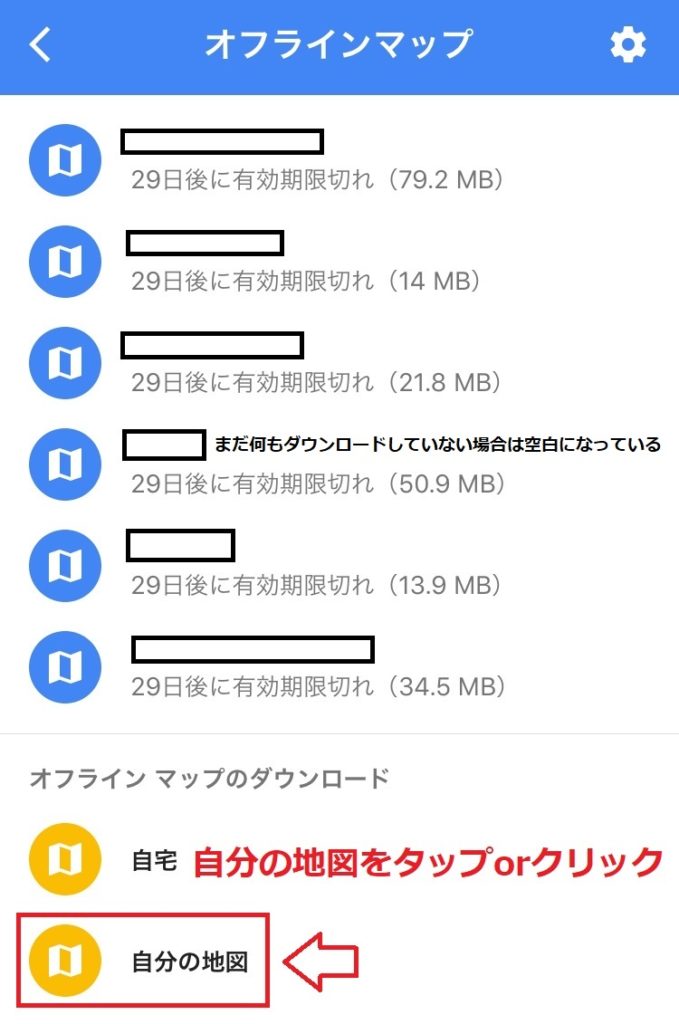
下の黄色いアイコンの「自分のマップ」を選択しよう。
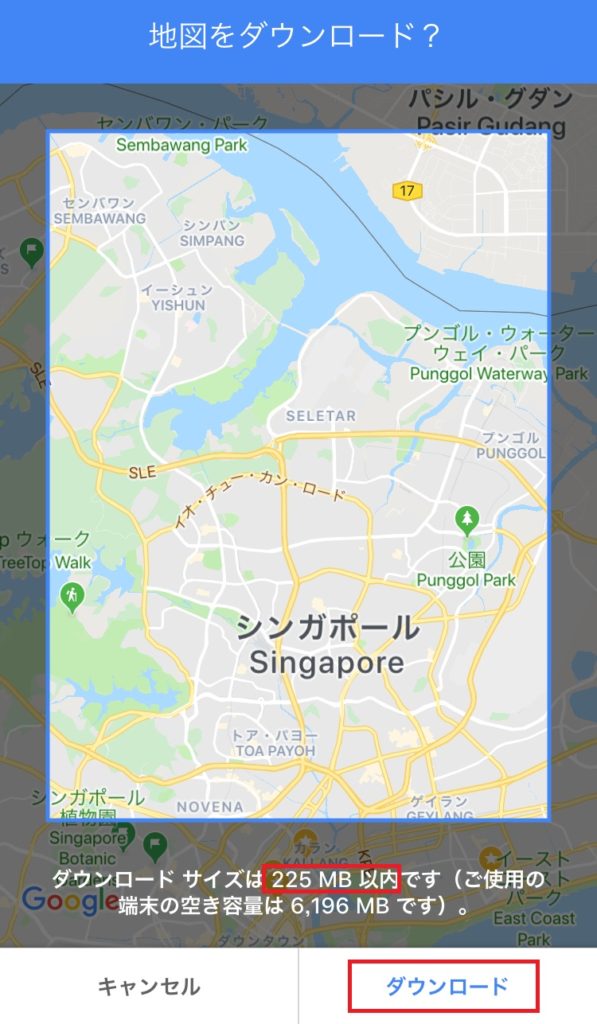
あとはダウンロードしたい地図の部分を画面上で選択してダウンロードするだけだ。あまりに広い範囲を選択した場合はダウンロードのボタンの色が変わって押せなくなるぞ(-_-;)
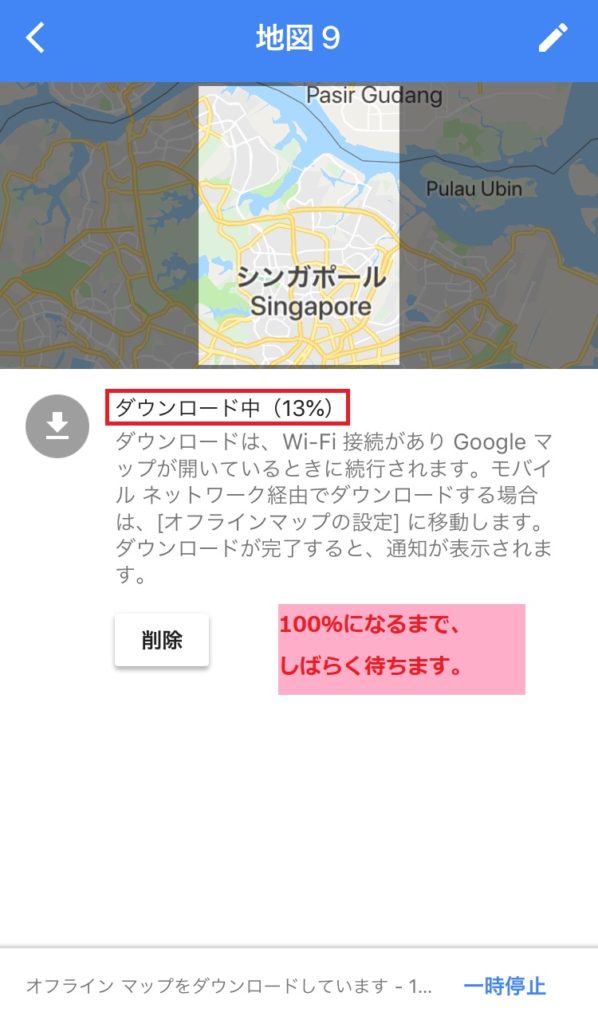
データのサイズとネットの速さにもよるけど、数分でダウンロードが完了するはずだ。
ちゃんとダウンロードされているかどうか、確認してみよう。
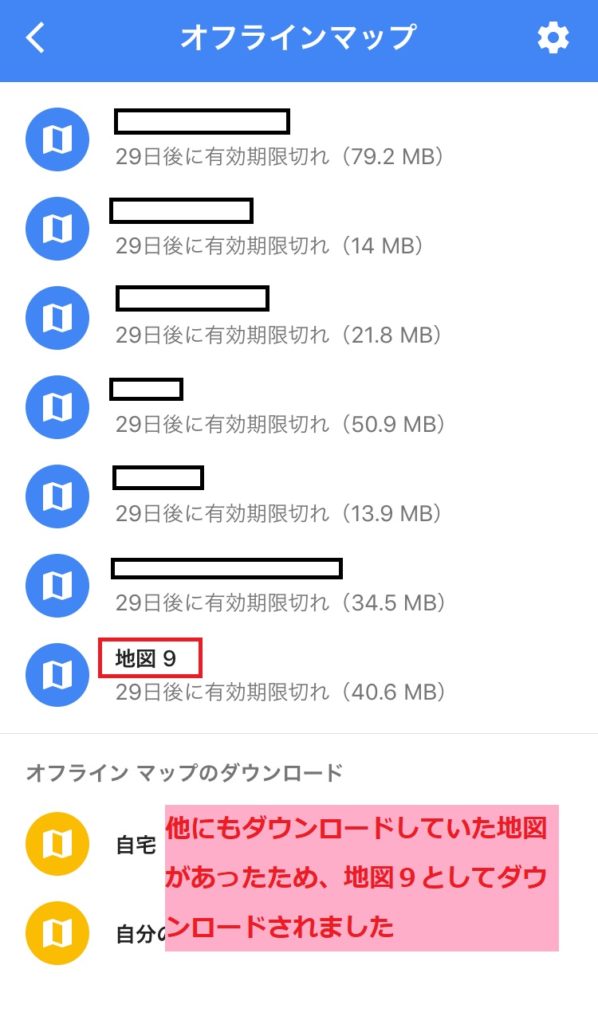

あった!
地図9って書いてあるね。
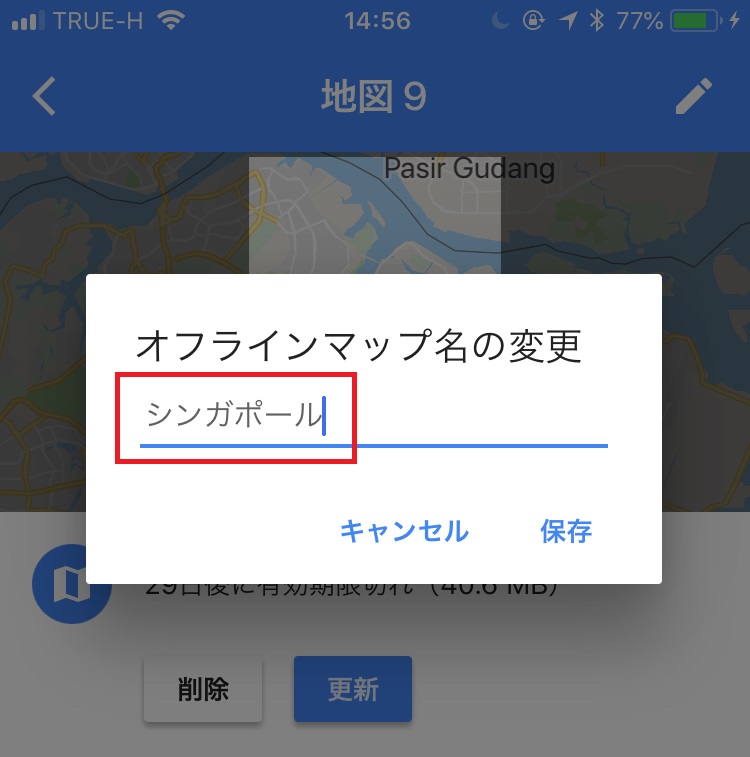
このままだと、どこの地図なのか一覧を見ただけでは分かりにくいから、名前を変えてしまおう!
下の写真の鉛筆のアイコンをクリックしてごらん。
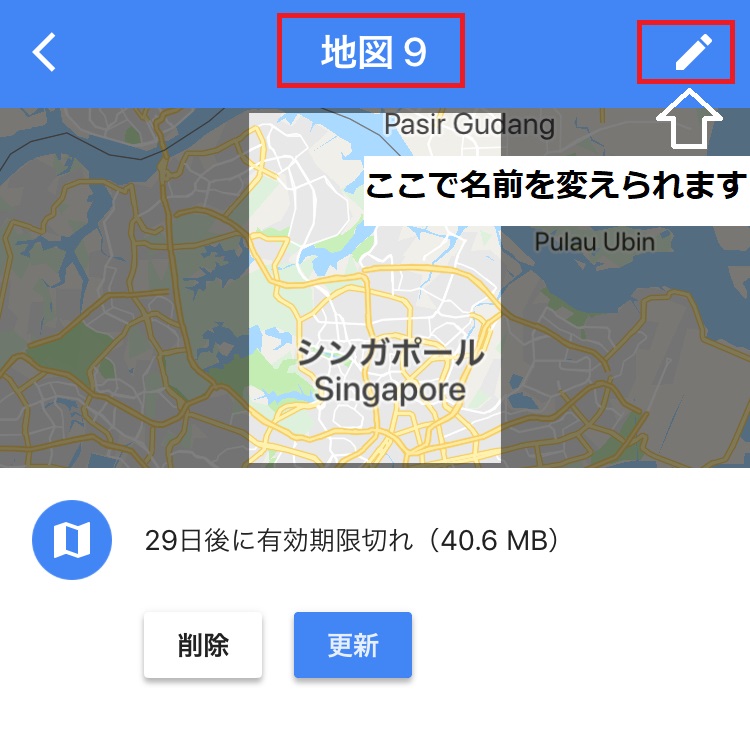

「オフラインマップ名の変更」ってなったよ!
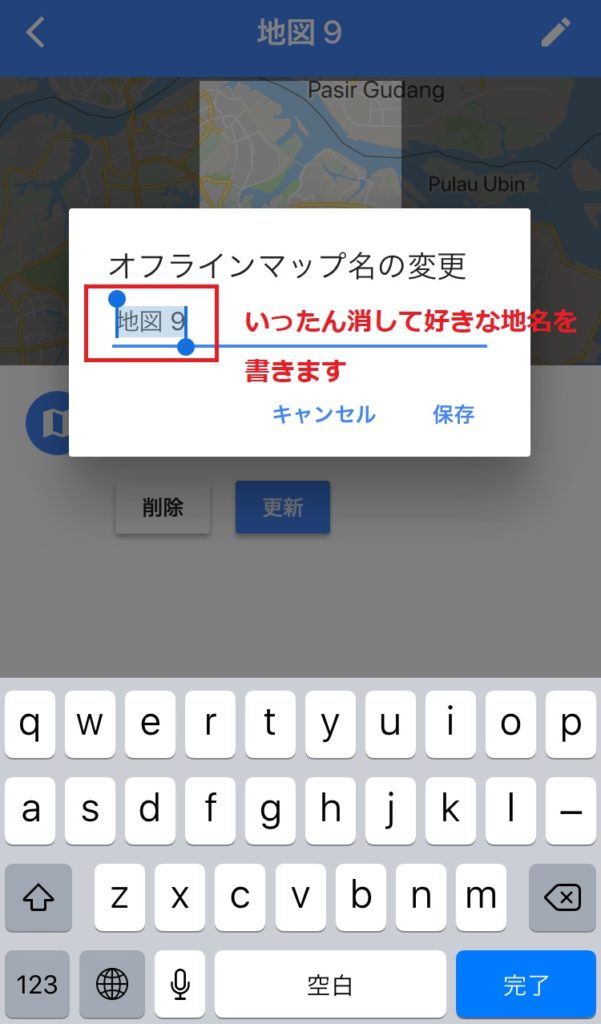
地図9というのを消して、自分の分かりやすい名前に書き換えてしまおう。
シンガポール…と。
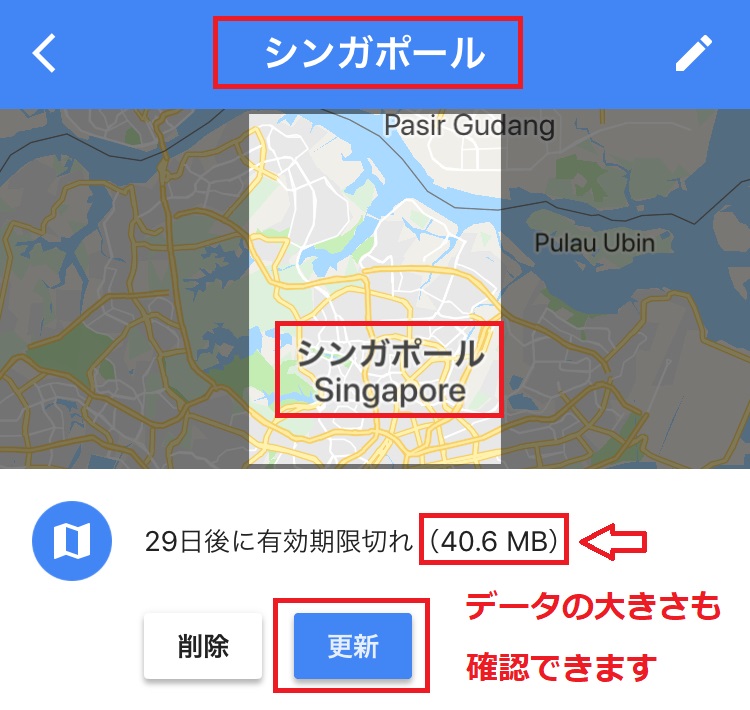

ちゃんと名前の変更ができたようだね。
そんなに大きくないデータだから、旅行が終わってもそのままにしておいてもいいし、必要なければ消してしまえば容量も軽くなるよ。
さて、今回は旅行にはまさに必須といっていいアイテムである、地図の活用方法をご説明した。旅先で国境を超えた後SIMカードがすぐに買えなかったり、急にインターネットにつなげなくなったりしたときのために、必要最低限の地図情報は自分のスマホに入れておくようにしよう。
ポリフェノール
φ(..)メモメモ
